Jak si nechat posílat reporty z Pohody e-mailem
Kdo vám dluží, co je po termínu dodání, jak vypadá cash flow a co se nejvíc prodává — spočítané z Pohody, bez exportů do Excelu. A každé pondělí v e-mailu.
Data pro rozhodování v Pohodě máte: faktury, objednávky, bankovní a pokladní doklady. Jenže dostat z nich odpověď na jednoduchou otázku „kolik nám kdo dluží“ znamená exportovat, skládat tabulku a doufat, že se nic nevynechalo.
Reporty v apios to dělají za vás. Čtou přímo z vaší Pohody a nepotřebujete k nim žádné programování.
Co reporty ukážou
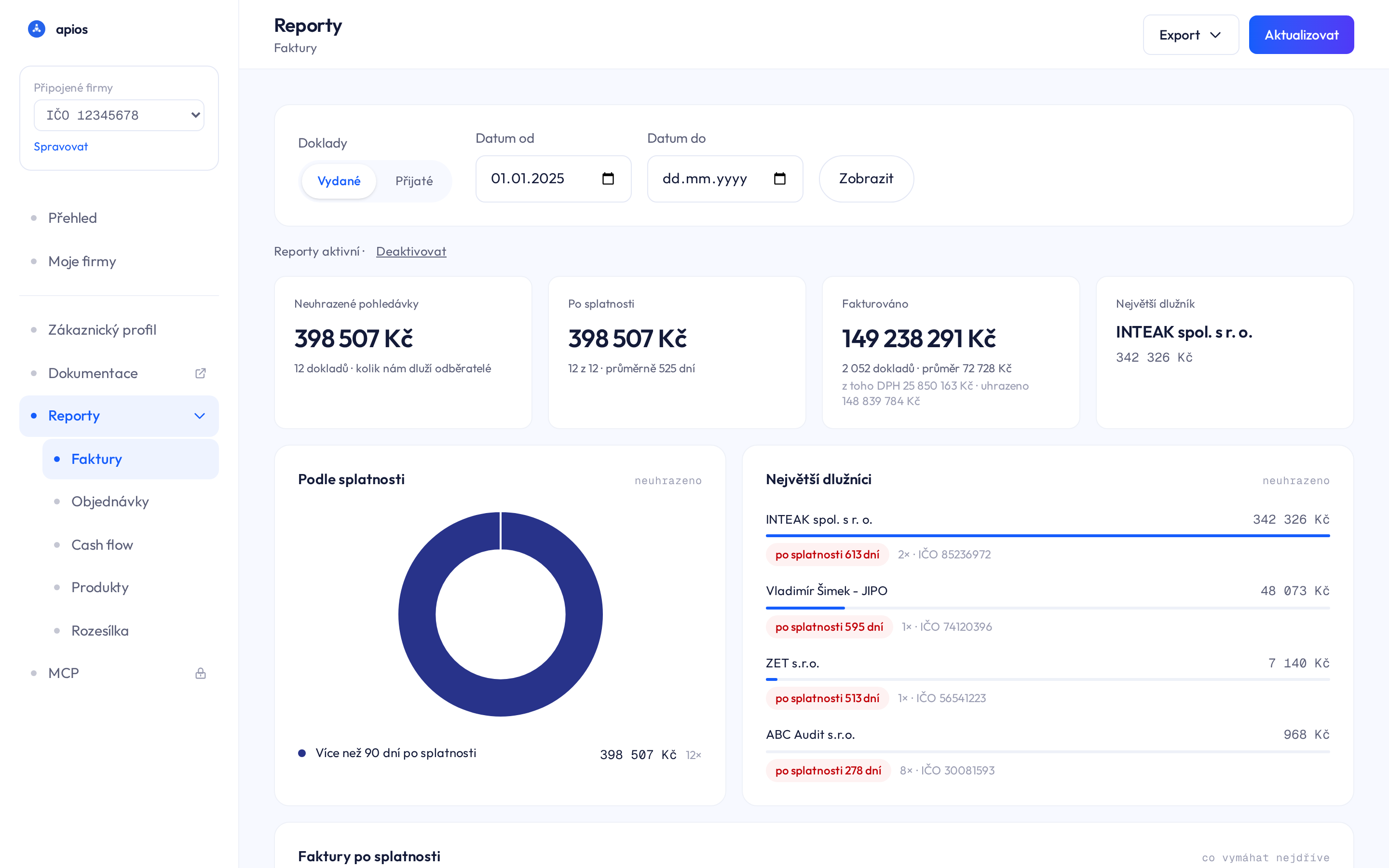
- Faktury — kolik fakturujete po měsících, kdo vám dluží a jak dlouho, rozdělení pohledávek podle stáří, největší odběratelé a rekapitulace DPH. Přepínačem Vydané / Přijaté se podíváte i na druhou stranu: komu dlužíte vy a co zaplatit nejdřív.
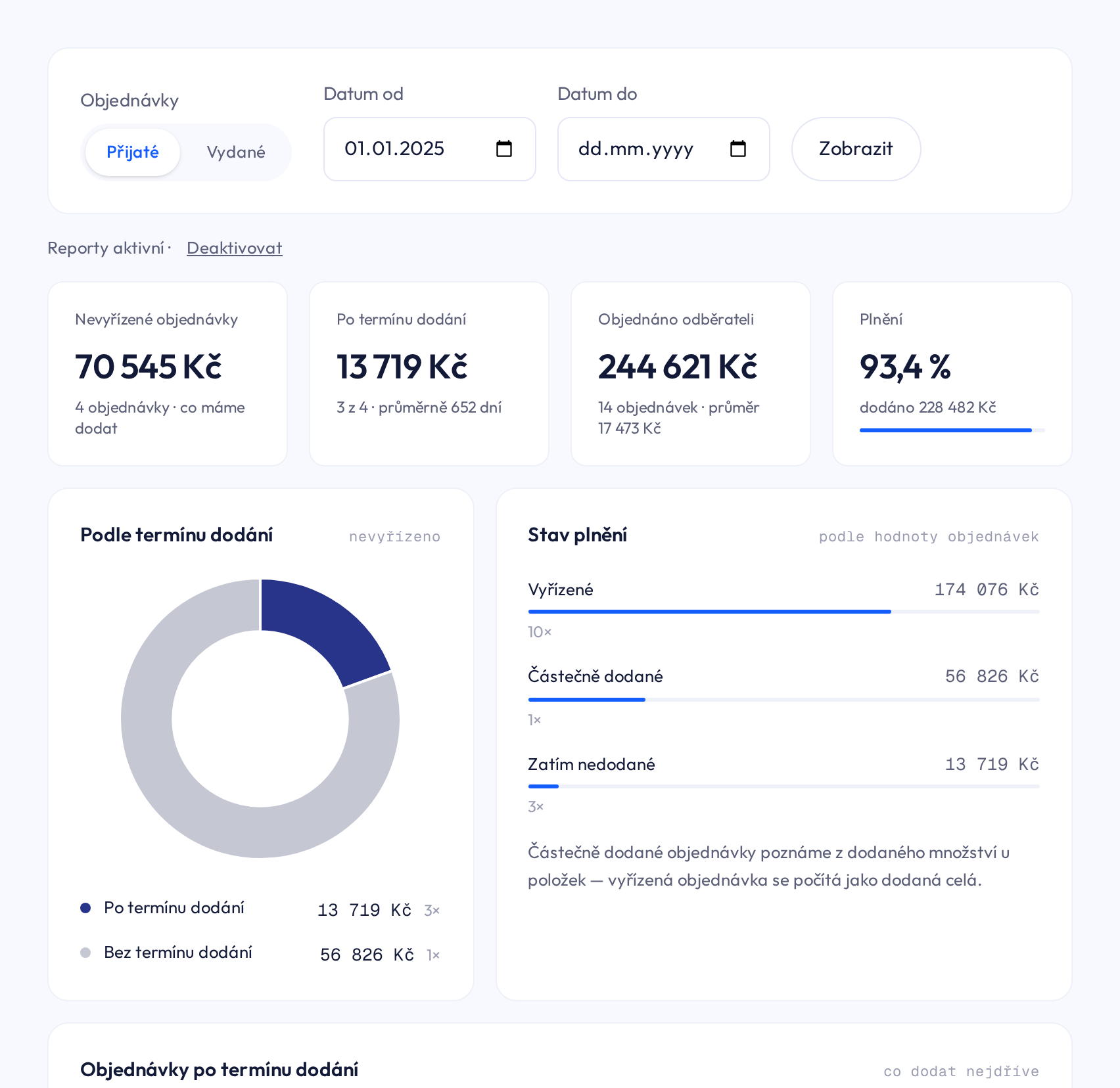
- Objednávky — co je otevřené, co je po termínu dodání a jak si stojí plnění podle zákazníků a položek.
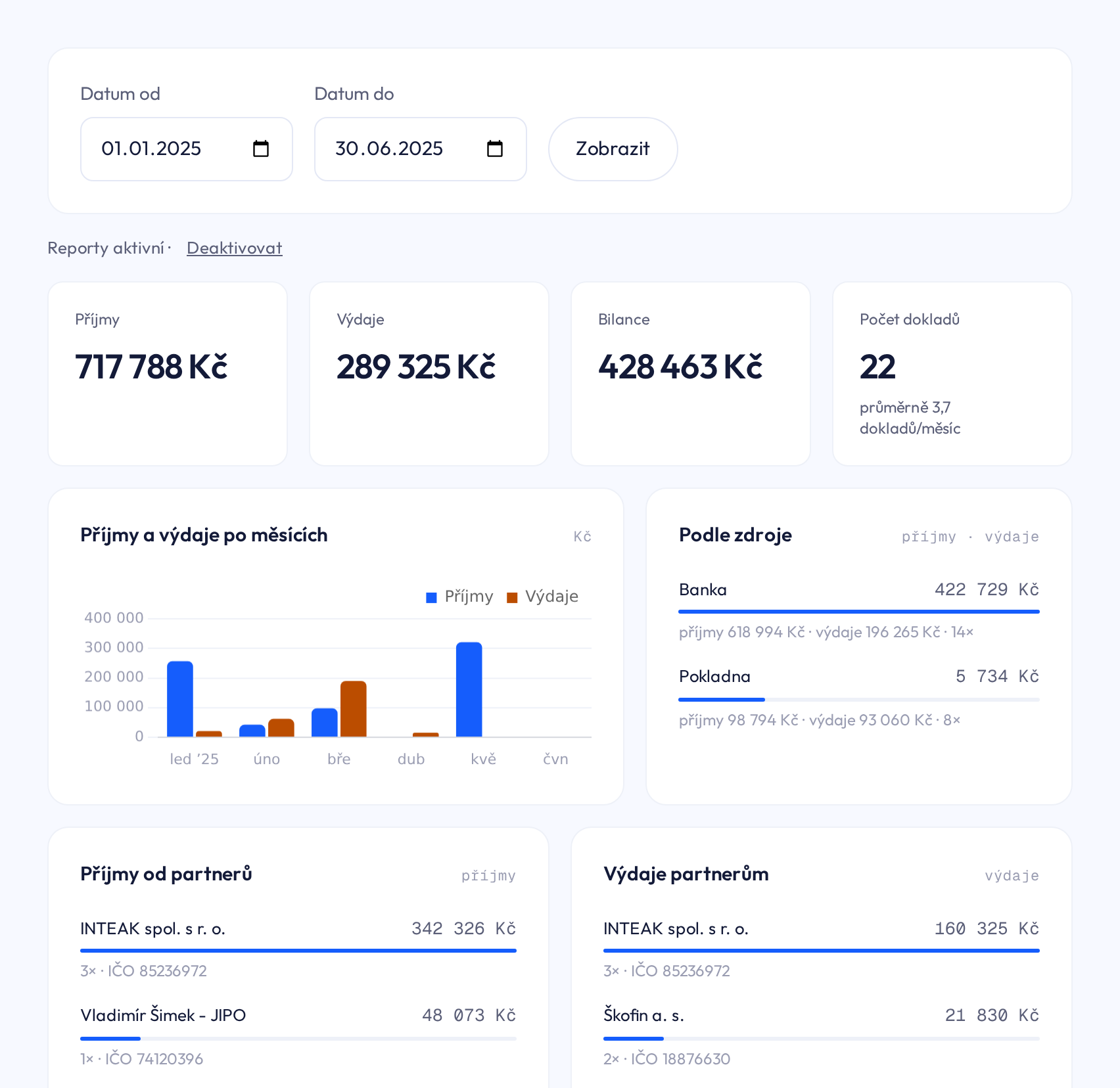
- Cash flow — příjmy a výdaje z bankovních a pokladních dokladů po měsících a žebříčky partnerů.
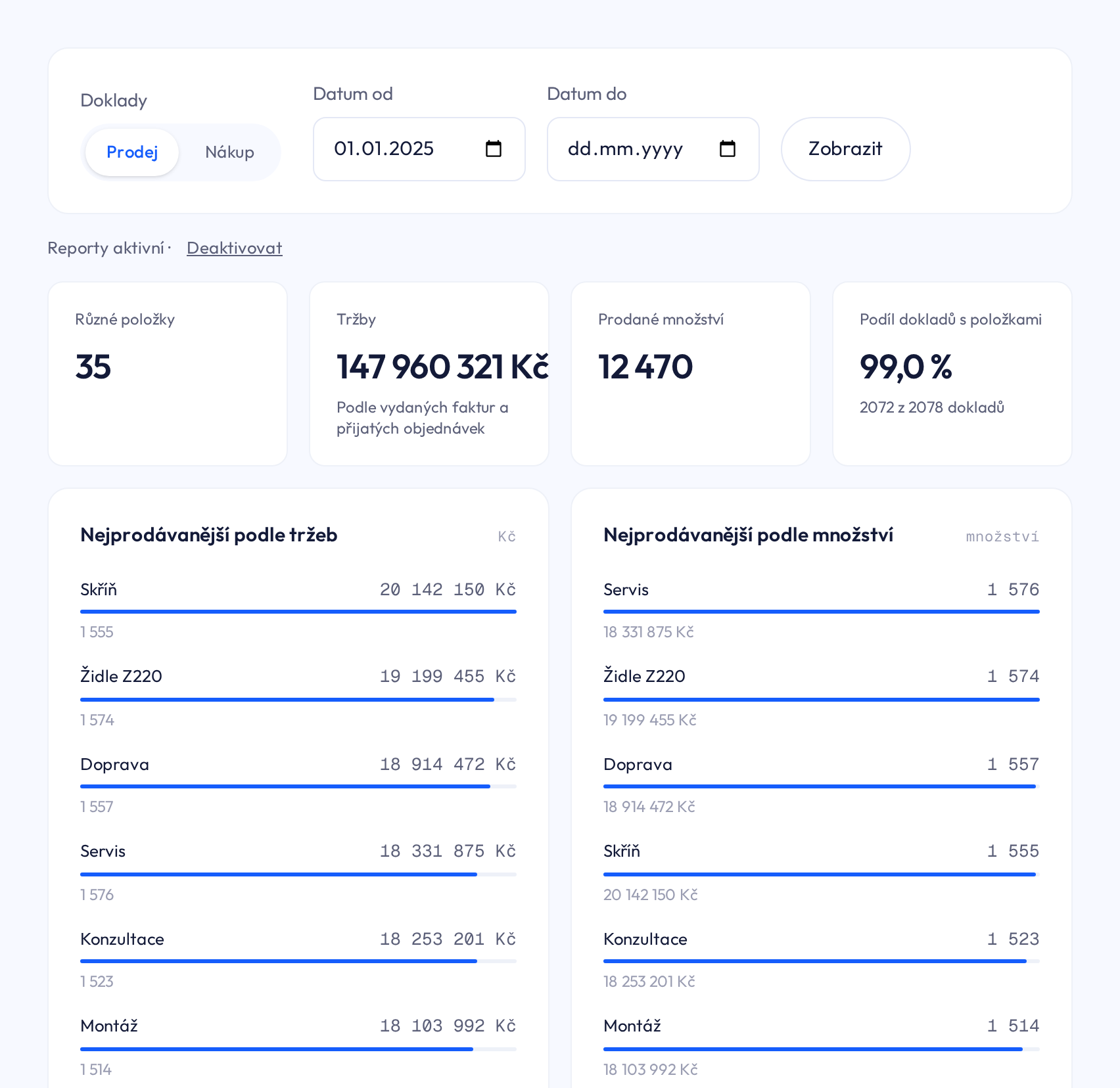
- Produkty — nejprodávanější a nejnakupovanější položky podle tržby i množství.
Report objednávek ukazuje, co máte dodat a co je po termínu:
Cash flow sčítá příjmy a výdaje z banky a pokladny:
A report produktů řadí položky podle tržby i prodaného množství:
1. Zapněte reporty
Reporty se zapínají zvlášť pro každé připojené IČ:
- V administraci otevřete Reporty.
- Zvolte firmu a klikněte na aktivaci. Platí se kartou, předplatné běží po měsících a můžete ho kdykoliv zrušit.
- Hotovo — první report se začne počítat hned.
Ještě nemáte firmu připojenou? Postup najdete v návodu Jak začít.
2. Prohlížejte a filtrujte
Nahoře v reportu nastavíte Datum od a Datum do. Bez zadání report ukazuje aktuální měsíc; pro srovnání s loňskem nastavte třeba 1. ledna minulého roku.

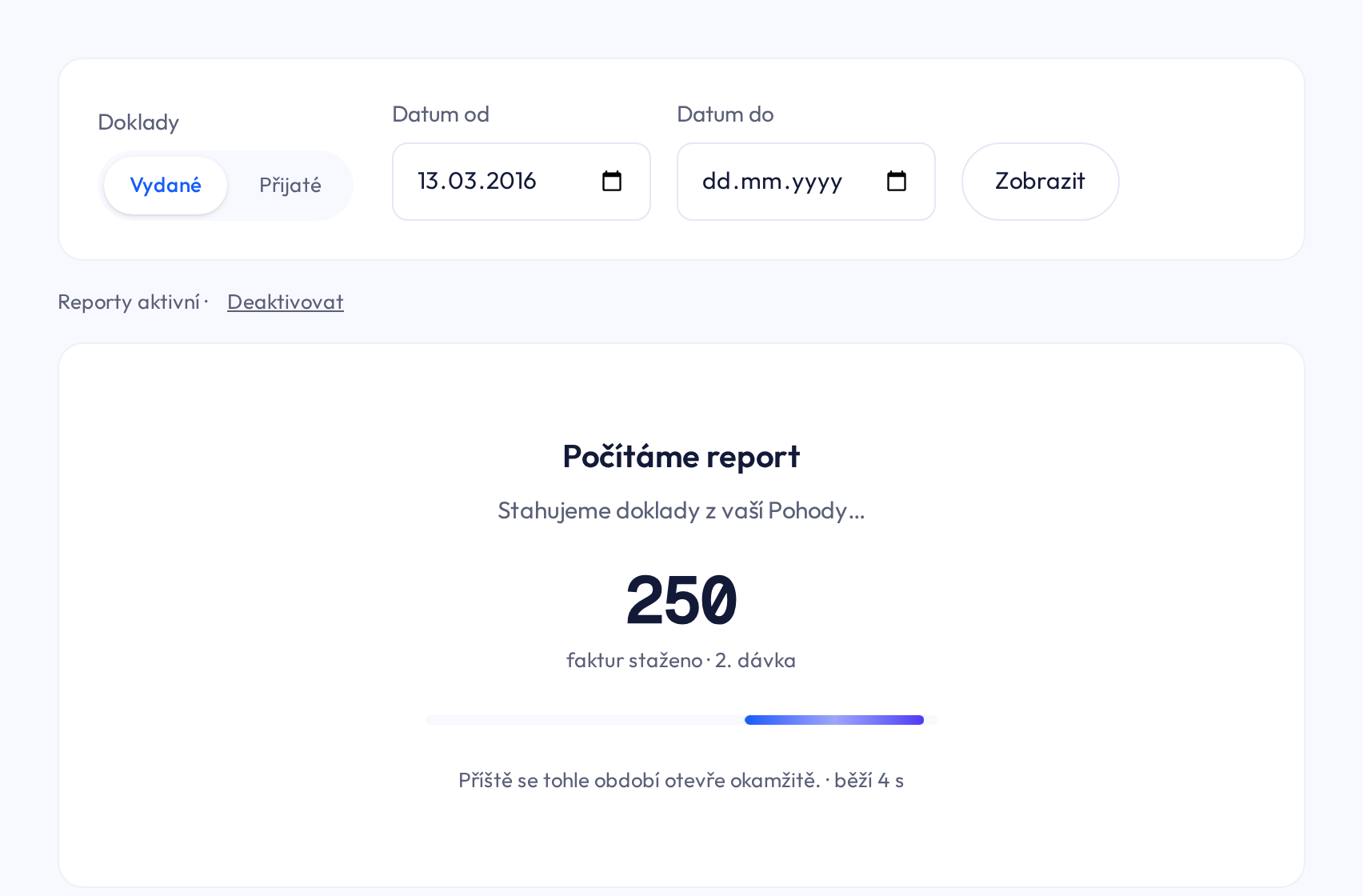
První výpočet trvá desítky sekund — report prochází všechny doklady za zvolené období. Během čekání vidíte, jak výpočet postupuje. Další zobrazení jsou okamžitá, protože výsledek se ukládá a každých 15 minut se sám obnovuje na pozadí. Když potřebujete čísla hned teď (třeba jste právě zaúčtovali výpisy), klikněte na Aktualizovat.
3. Stáhněte PDF nebo CSV
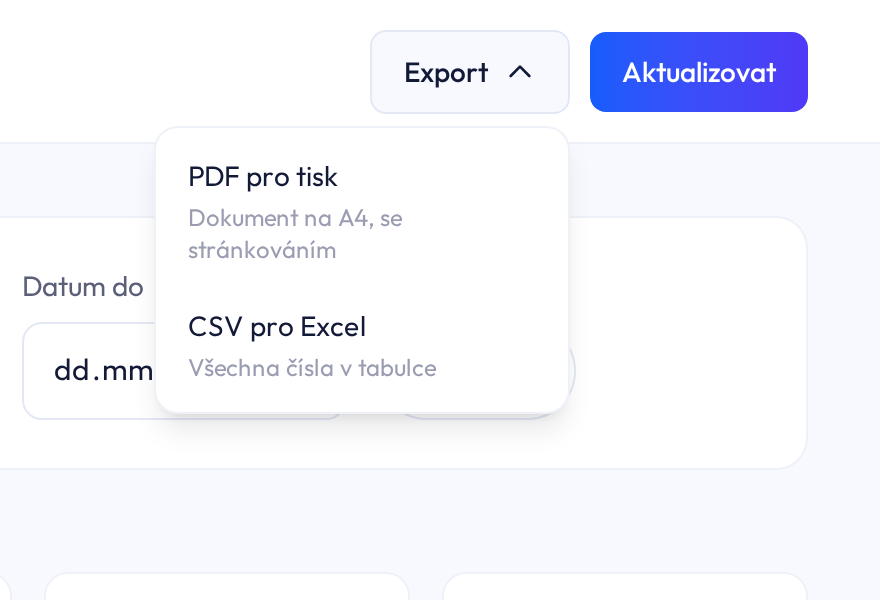
Každý report jde stáhnout:
- PDF pro tisk nebo poradu vedení,
- CSV pro Excel — s kompletními daty, ne jen s prvními řádky, které se vejdou na obrazovku.
Obojí najdete pod tlačítkem Export vpravo nahoře:
4. Nastavte rozesílku e-mailem
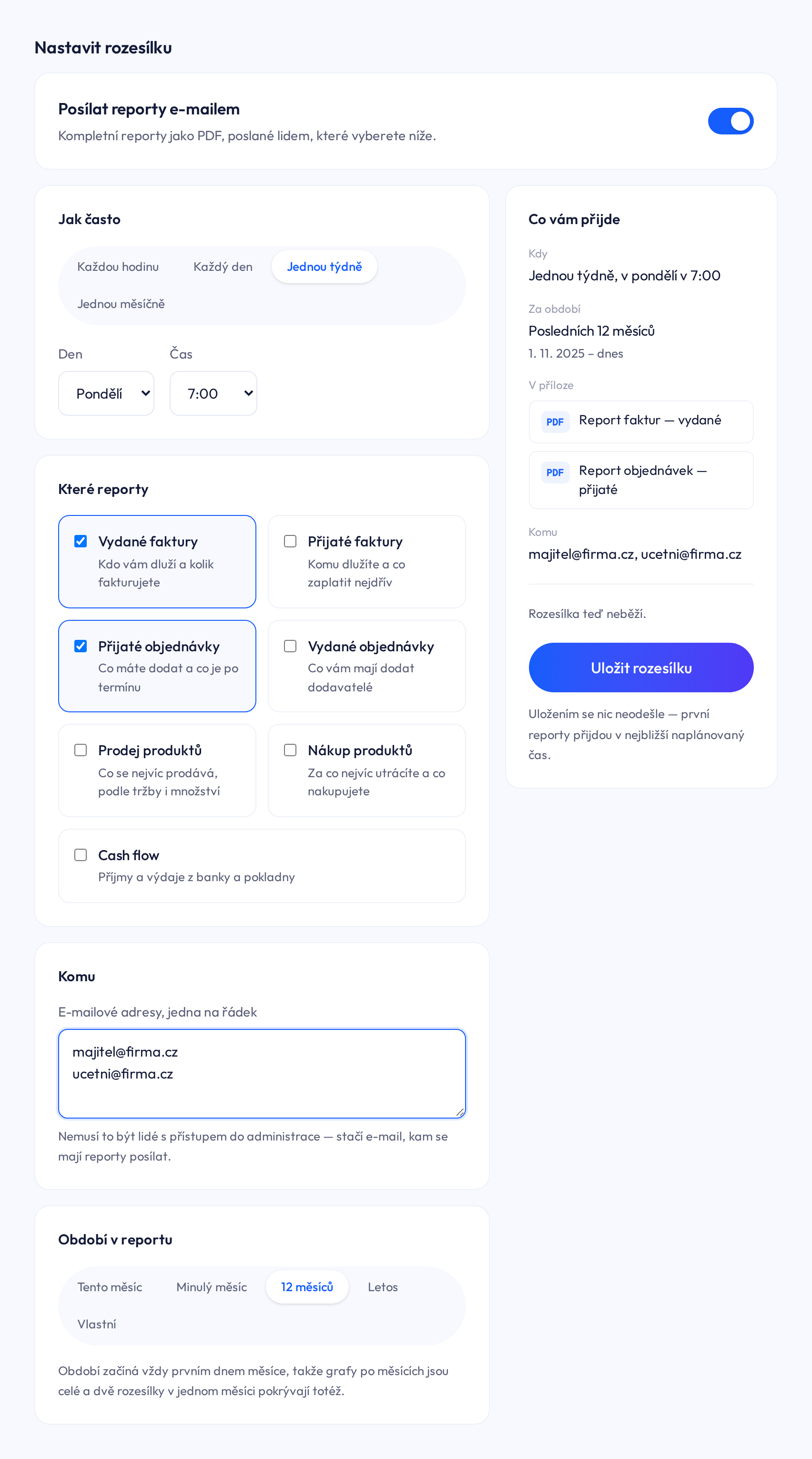
Tohle je funkce, kterou si lidé oblíbí nejvíc: report vám přijde sám, aniž byste se museli přihlašovat. V Reporty → Rozesílka e-mailem nastavíte:
- Jak často — každou hodinu v pracovní dny, denně, jednou týdně ve zvolený den, nebo jednou měsíčně (první nebo poslední den v měsíci). U všech kromě hodinové volby vyberete i čas.
- Které reporty — vydané a přijaté faktury, přijaté a vydané objednávky, prodej a nákup produktů, cash flow. Každý přijde jako samostatné PDF v příloze.
- Komu — e-mailové adresy, jednu na řádek. Příjemci nemusí mít přístup do administrace, takže report může chodit třeba majiteli nebo externí účetní.
- Období v reportu — aktuální měsíc, minulý měsíc, posledních 12 měsíců, od začátku roku, nebo vlastní rozsah dat.
Uložením se nic neodešle — první e-mail přijde v nejbližší naplánovaný čas, který vidíte přímo na stránce. Každý příjemce se může z rozesílky sám odhlásit odkazem v patičce e-mailu.
Příklady z praxe
- Pondělní přehled pro majitele: jednou týdně v pondělí v 7:00, vydané faktury a cash flow, období posledních 12 měsíců.
- Upomínky pro účetní: denně v 8:00 vydané faktury za aktuální měsíc — sekce Po splatnosti je hotový seznam, koho obvolat.
- Uzávěrka měsíce: měsíčně první den v měsíci, všechny reporty za minulý měsíc.
Chcete čísla ve vlastní aplikaci?
Všechny reporty jsou dostupné i přes API, takže si je můžete zobrazit v intranetu nebo CRM. Ukázku najdete v návodu Jak z Pohody vyexportovat faktury po splatnosti.